AIの出典リンクのクリック率(CTR)はどれくらい?AI時代のクリック率を徹底調査
竹内 たかし AIO対策ドットコム


GA4では、AIからの流入は実体より少なく表示されます。それは、AIからだと明確に表示されるのは、ブラウザ経由の流入に限定されるためです。
この記事では、ブラウザからのAI流入に加えて、Directに紛れているアプリ経由の流入を推測する方法を紹介します。
※Directとは
GA4でのAI流入は、次の二つの形で表示されます。
ユーザーがブラウザ経由で来た場合は、下のようにChatGPTなどのAI名が「参照元」に表示されます。
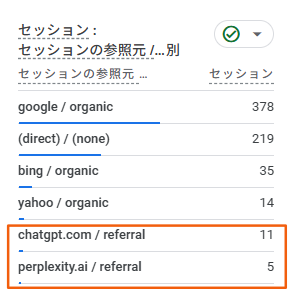
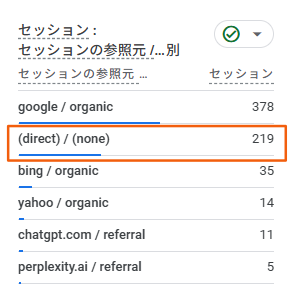
アプリからの流入は、AIからのものも、基本的にDirectに分類されます(詳しくは後述)。
最初に、参照元にAI名が表示される場合について見ていきましょう。
これが、GA4でAIからの流入を計測する最も一般的な方法ですが、先ほども述べた通り、ここに表示されるのは、基本的にブラウザからのAI流入のみになります。
※ディメンションは当初「セッションのメインのチャネルグループ(デフォルトチャネルグループ)」になっているかと思います。
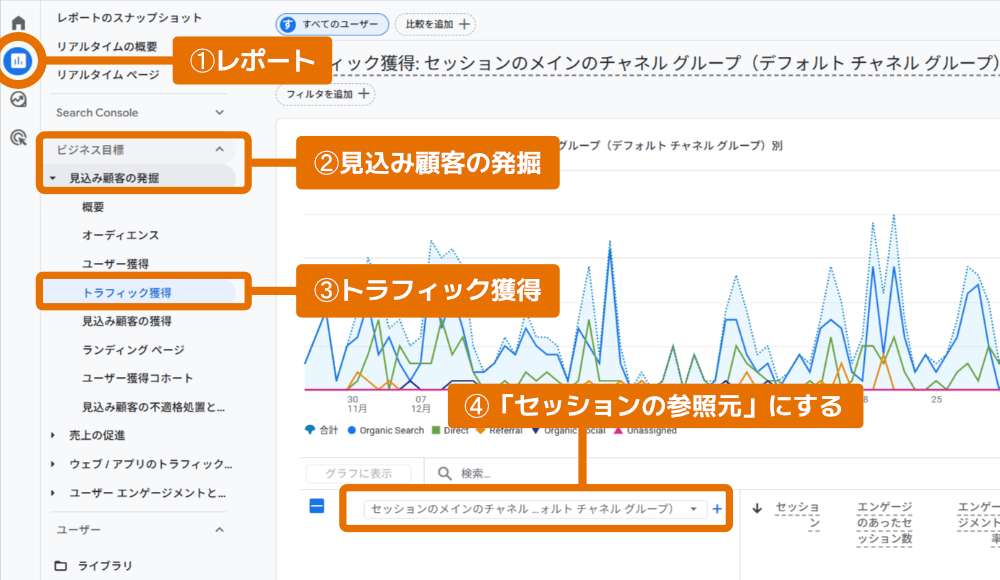
設定すると参照元一覧に変わり、下のようにAI名を確認することができます。
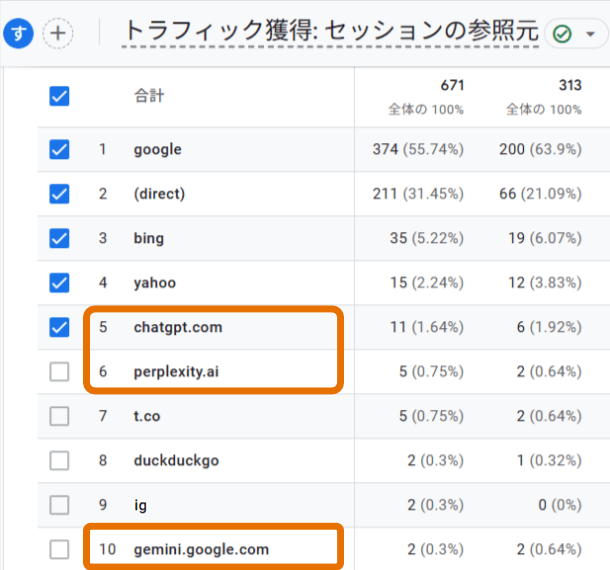
ちなみにGA4に表示される各AIの名前(参照元ドメイン)は、以下のようになります。
| AI名 | GA4に表示される名前 |
|---|---|
| ChatGPT | chatgpt.com |
| Claude | claude.ai |
| Gemini | gemini.google.com |
| Perplexity | perplexity.ai |
| Copilot | copilot.microsoft.com |
このままでもいいのですが、AIからの流入のみ表示したい場合は、以下のようにフィルタを設定します。
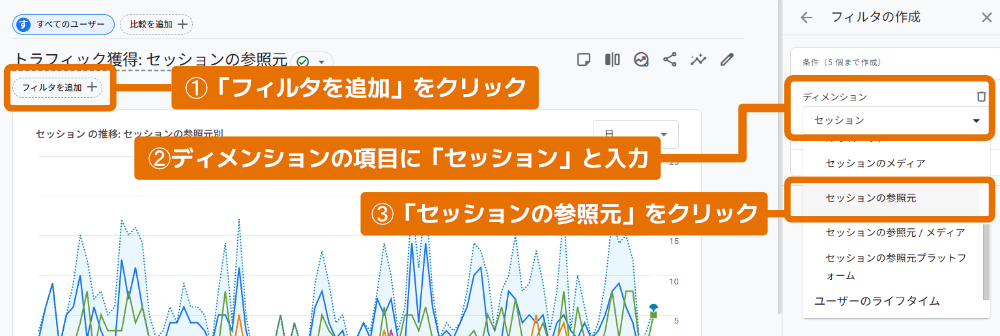
「ディメンション」が「セッションの参照元」になったら「マッチタイプ」は「正規表現に一致」にします(下図)。
「値」は、下のものを入れて、最後に「適用」をクリックします。
chatgpt\.com|perplexity\.ai|copilot\.microsoft\.com|gemini\.google\.com|claude\.ai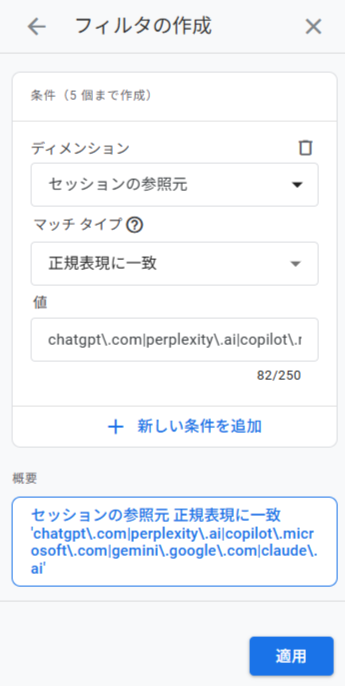
下のようにAIからの流入だけが表示されたと思います。
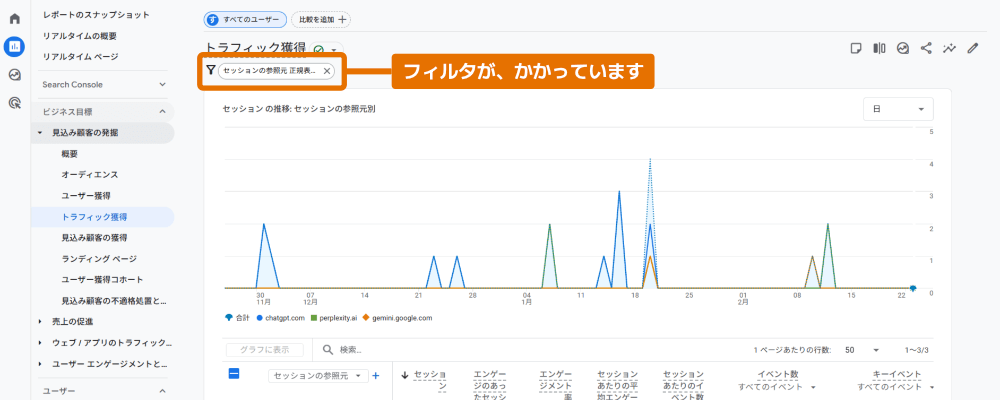
なお、フィルタが設定された画面は保存できません。別メニューを選択したりすると、消えてしまいます。
毎回設定するのが面倒な場合は、ブックマークされておくことをお勧めします(うまく表示されないケースもあるようです)。
データを保存したい場合は、GA4の探索を使う方法もあります。
画面左のメニューから探索に入ります。
画面左の「ディメンション」欄にある「セッションの参照元」を隣の「内訳」にドラッグします(下のオレンジの矢印)。
同様に「指標」欄にある「セッション」を隣の「値」にドラッグします(赤い矢印)。
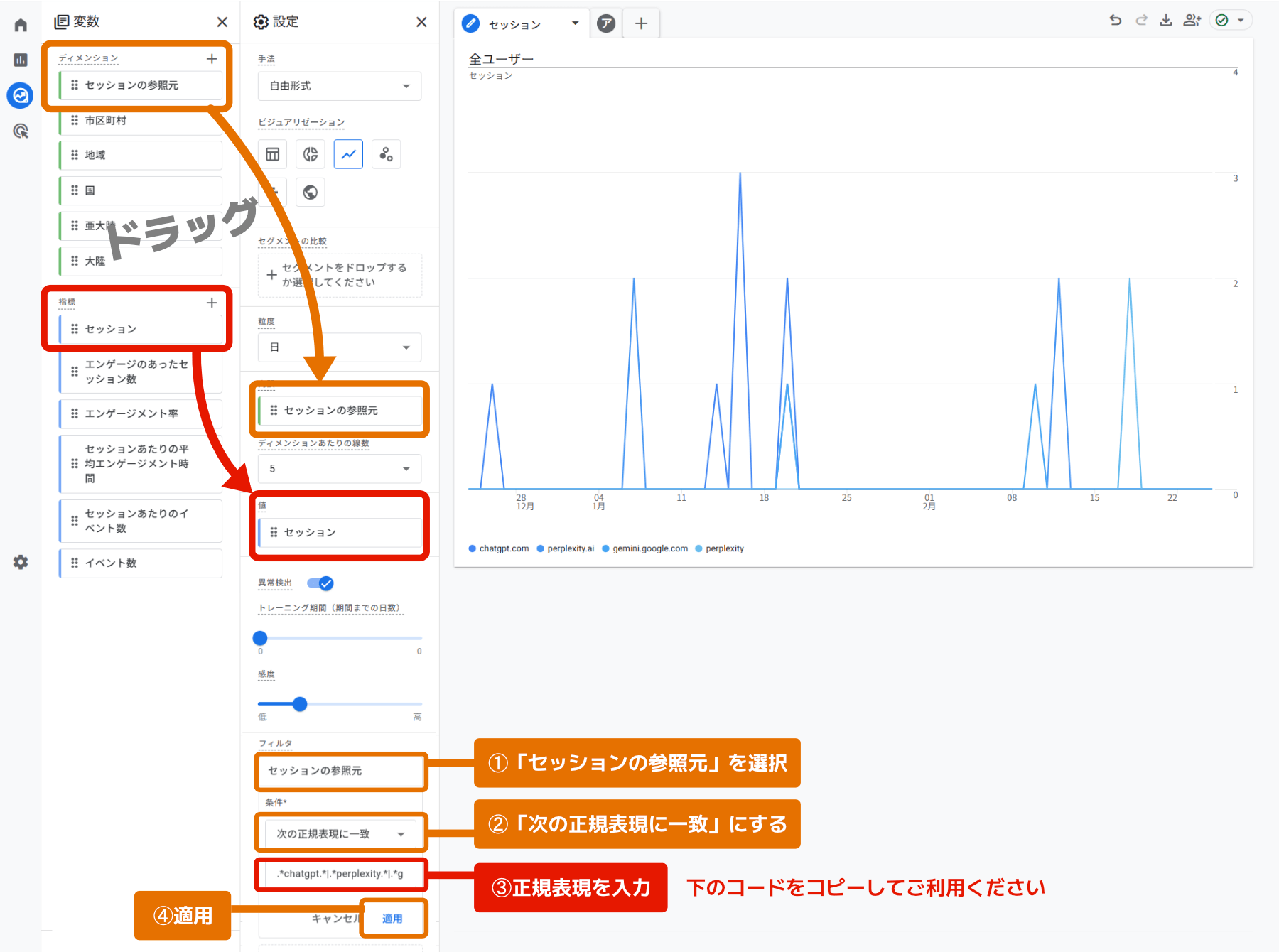
最後に、レポートの時と同じようにフィルタ(正規表現に一致)を設定します。
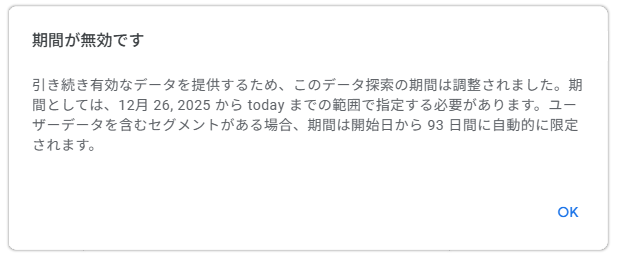
.*chatgpt.*|.*perplexity.*|.*gemini.*|.*openai.*|.*anthropic.*|.*claude.*探索を表示しようとすると、下のようなエラーが出るかもしれません。
この場合は、期間の開始日と終了日を直接設定してください。
AIという名称がついていますが、これらからの流入は「google/organic」になります。
特にAIモードはチャット形式でやり取りするため、AIからの流入と考えがちですが、Google検索からの流入と同じ参照元になります。
AI流入のうち、アプリからの流入の多くは「Direct」に分類されます。
つまり、GA4のDirectにはAI流入が混ざっている可能性がある、というわけです。
Googleアナリティクスの「Direct」には、参照元(どこから来たからという情報)の無い流入が分類されます。
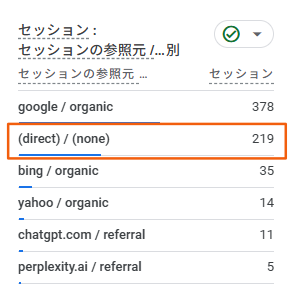
具体的には、
などがこれに当たります。

最近、Directの数字が増えている。もしかしたら、AIからの流入が影響してるんじゃないかな。
こう思っても、現状ではDirect内のAI流入は特定できません。
記事執筆時点では、以下のような方法で推測するしかありません。
例えば、ChatGPTに「Googleアナリティクスとは何ですか?」と質問したら、ChatGPTの回答に、あなたのサイトの記事が引用されていたとしましょう。
その場合、該当するページはChatGPTからの流入する可能性があるので、そのページへのDirectからの流入は、一定数はChatGPTからの可能性があると考えられます。
事前に、複数のAIに質問を投げて「AIに引用されているページ」リストアップしておくといいでしょう。
先ほども見た通り、ブラウザからのAI流入はGA4で分かります。
以下の方法でGA4のレポートを設定すると、どのページが、どのAIから流入したかが分かります。
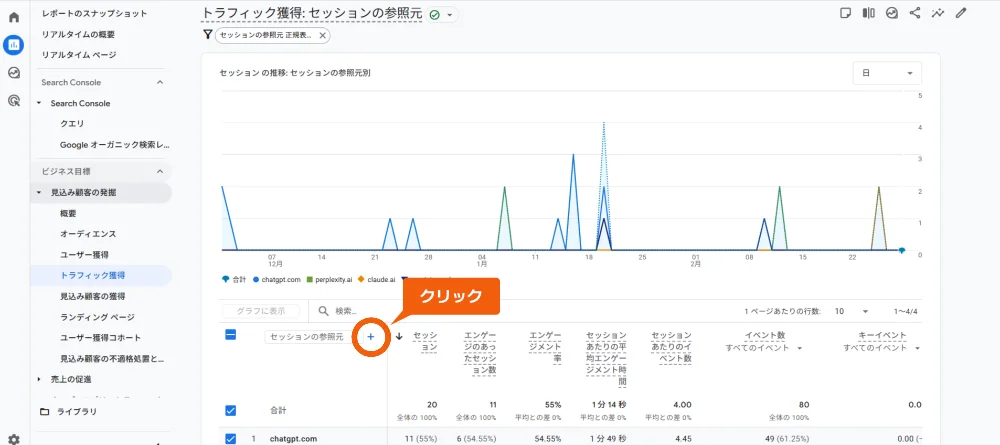
先ほどのAIからの流入のみが表示されたレポートを再び表示します。
セッションの参照元の右にある+(プラス)記号をクリックします。
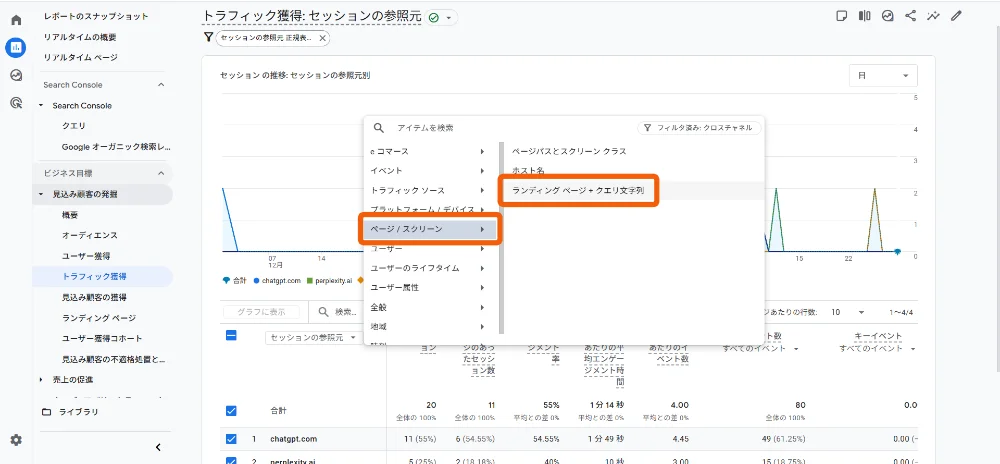
「ページ/スクリーン」の中の「ランディングページ+クエリ文字列」を選択します。
どのAIから、どのページに流入があったか分かるようになりました。
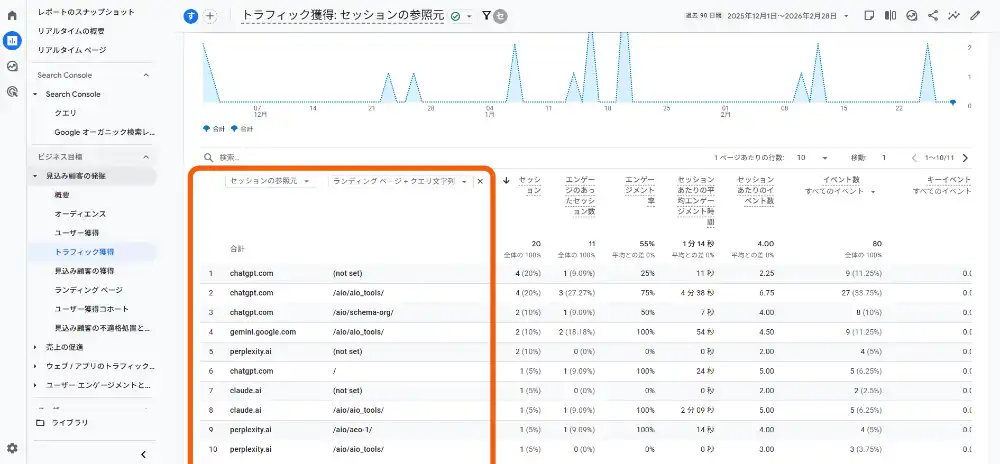
ブラウザ経由でのAI流入を知ることで、Direct内にあるアプリ経由の動きも、少し予想しやすくなった。

ただ、上のレポートではDirectの動きは表示されていません。
そこで、レポートに表示されたブラウザ経由の動きとDirectの動きを同時に見るグラフを探索で作ります。
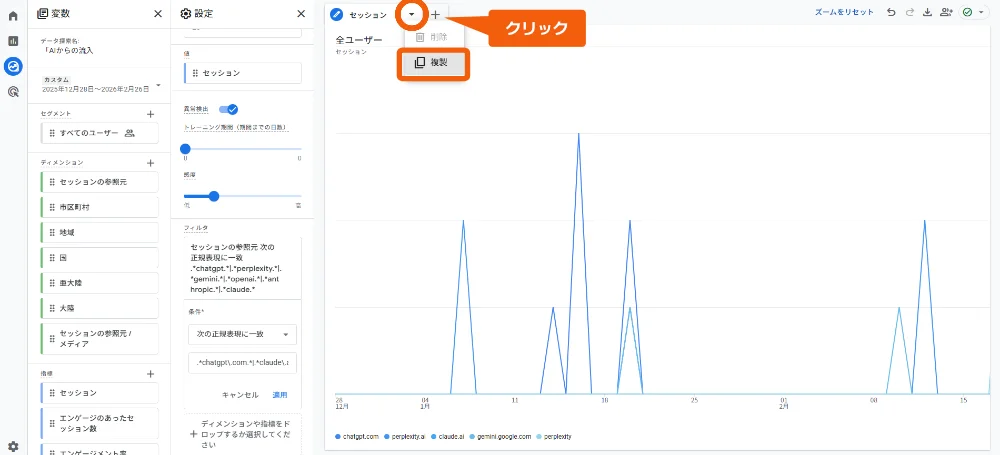
探索に戻ったら、先ほど作ったグラフを複製します。
タブにある▼をクリックして「複製」を選択します。
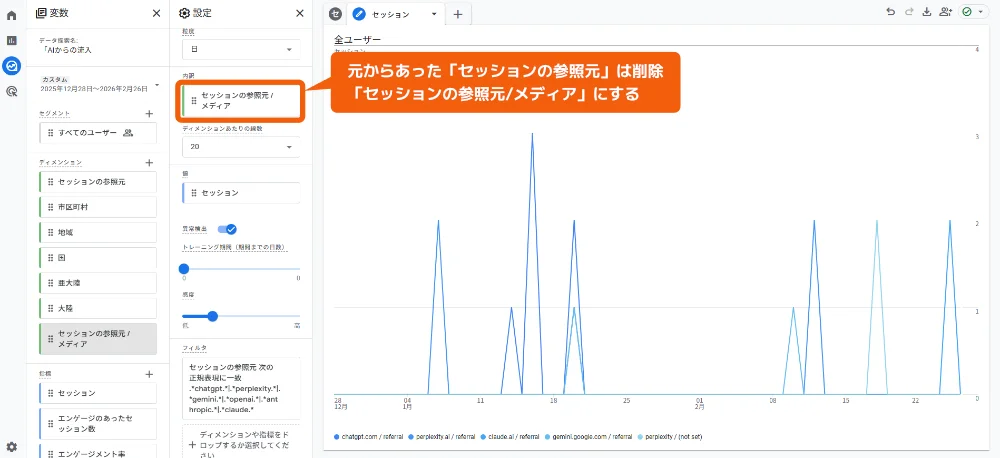
「内訳」を「セッションの参照元/メディア」に変更する。
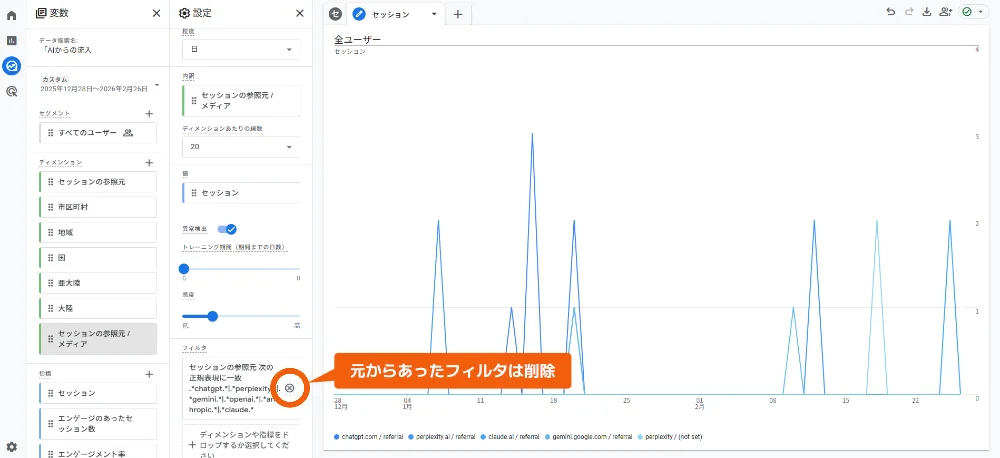
先ほど作ったフィルタを削除します。
もう一度フィルタの欄をクリックし「セッションの参照元/メディア」をクリックします。
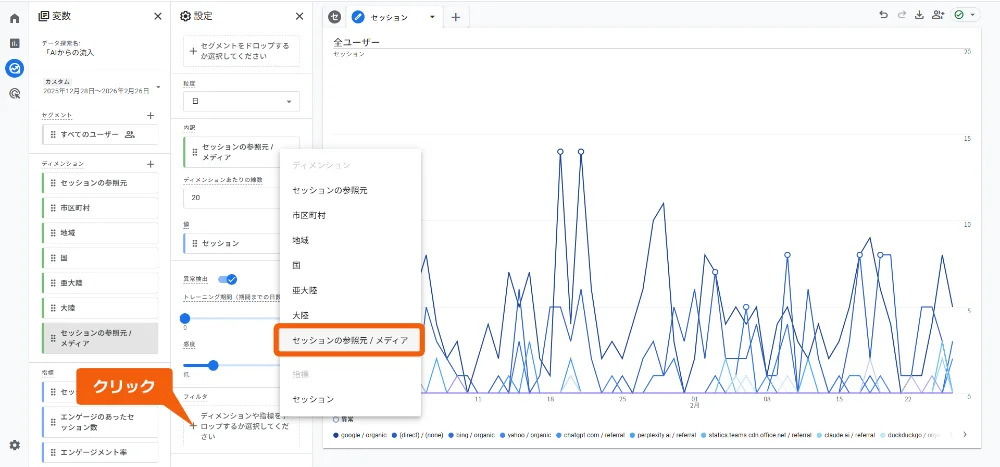
新しく、下のように設定します。
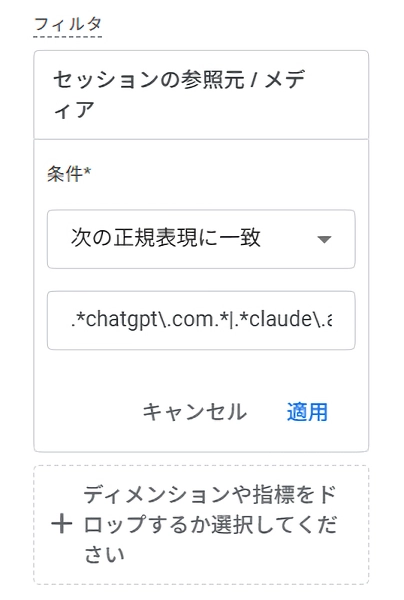
「適用」をクリックしたら、Directも含めたグラフが表示されました。
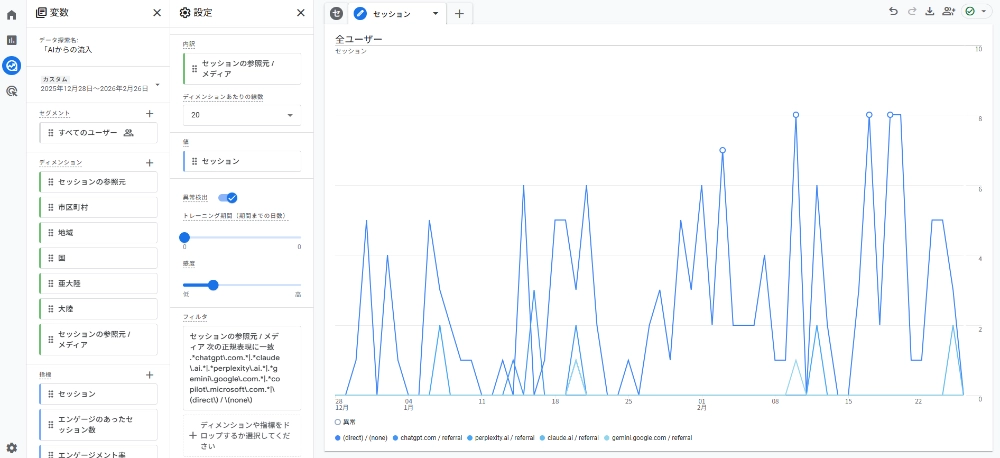
GA4の探索は、色が同じようなので判別しにくいんですが、グラフの下の「参照元/メディア」名にマウスを当てると、そのグラフだけがハイライトされます。
(direct)/(none)の場合
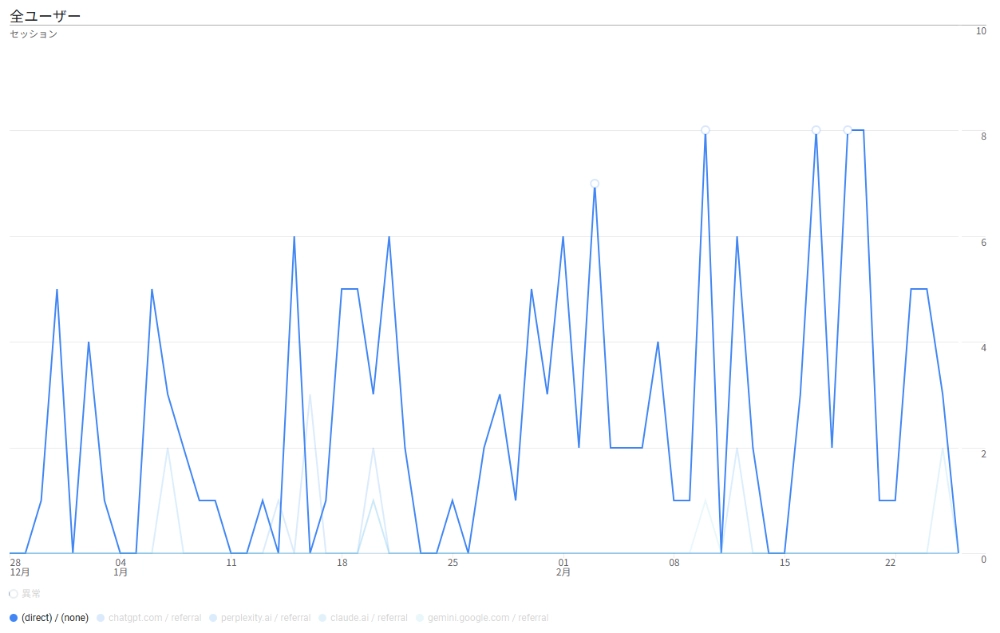
chatgpt.com / referralの場合
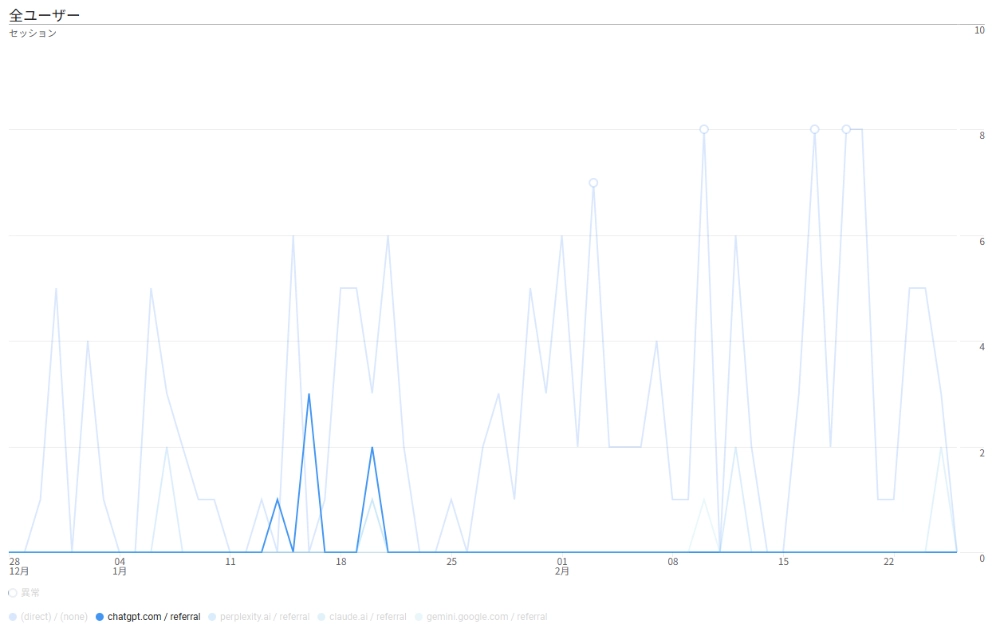
二つを比較すると、同じタイミングで増減しているのが分かります。
こういうケースでは、Directの中の一部は、アプリから来たAIユーザーの可能性が高いと私は判断しています。
また、複数のAIからの流入が重なり、かつDirectからの流入が増えたケースでも、同じように判断しています。

もっとボリュームが大きいサイトだと、相関関係の有無がより明確になるのかもしれません。